Configure su organización
Defina nombre, logotipo y colores.
GUÍA DIGITAL · MÓDULO 1
Instrucciones sencillas, en el orden correcto y con ejemplos visuales. No necesita experiencia previa.
ASISTENTE DE PRIMERA CONFIGURACIÓN
Dentro de la aplicación, esta lista se marcará automáticamente conforme complete cada tarea.
Defina nombre, logotipo y colores.
Identifique quién realizará el pago.
Defina exactamente qué va a cobrar.
Genere el movimiento y su recibo.
Entre con el correo de su licencia y espere a que la información quede sincronizada.
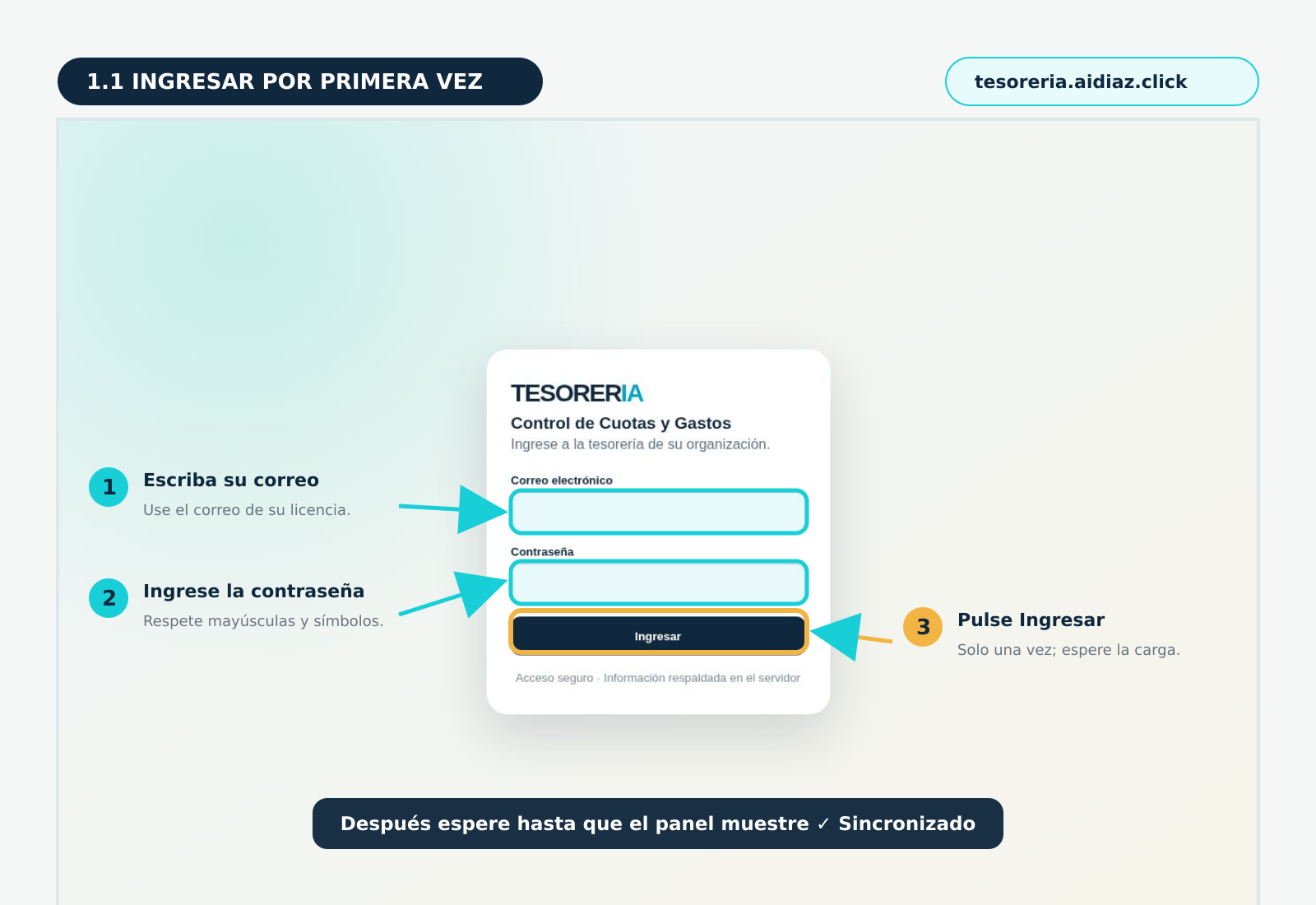
El video muestra dónde escribir el correo, la contraseña y cuándo esperar la sincronización.
Las pantallas usan datos de ejemplo para proteger la información de las organizaciones.Abra tesoreria.aidiaz.click.
Escriba su correo electrónico.
Ingrese la contraseña temporal respetando mayúsculas, minúsculas y símbolos.
Pulse Ingresar una sola vez.
Espere Preparando TESORER-IA… y Sincronizando información…
Proteja la cuenta antes de comenzar a capturar información.
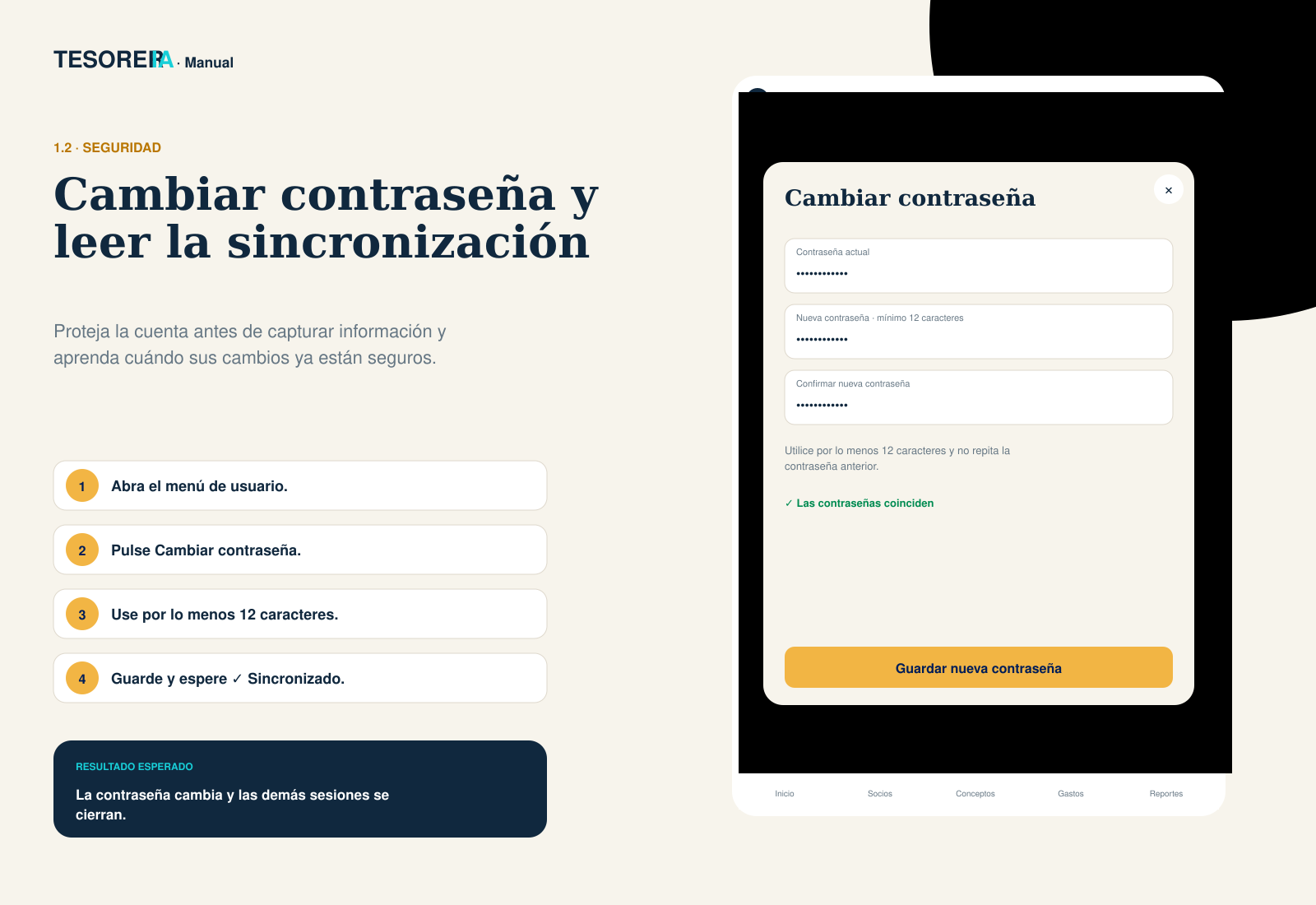
Cómo proteger la cuenta y reconocer cuándo los cambios ya están seguros.
Las pantallas usan datos de ejemplo para proteger la información de las organizaciones.Pulse su nombre o inicial en la barra superior.
Pulse Cambiar contraseña.
Escriba la contraseña actual.
Cree una nueva contraseña de por lo menos 12 caracteres.
Confirme y pulse Guardar nueva contraseña.
La organización principal ya viene incluida y contiene sus socios, conceptos, pagos, gastos y reportes.
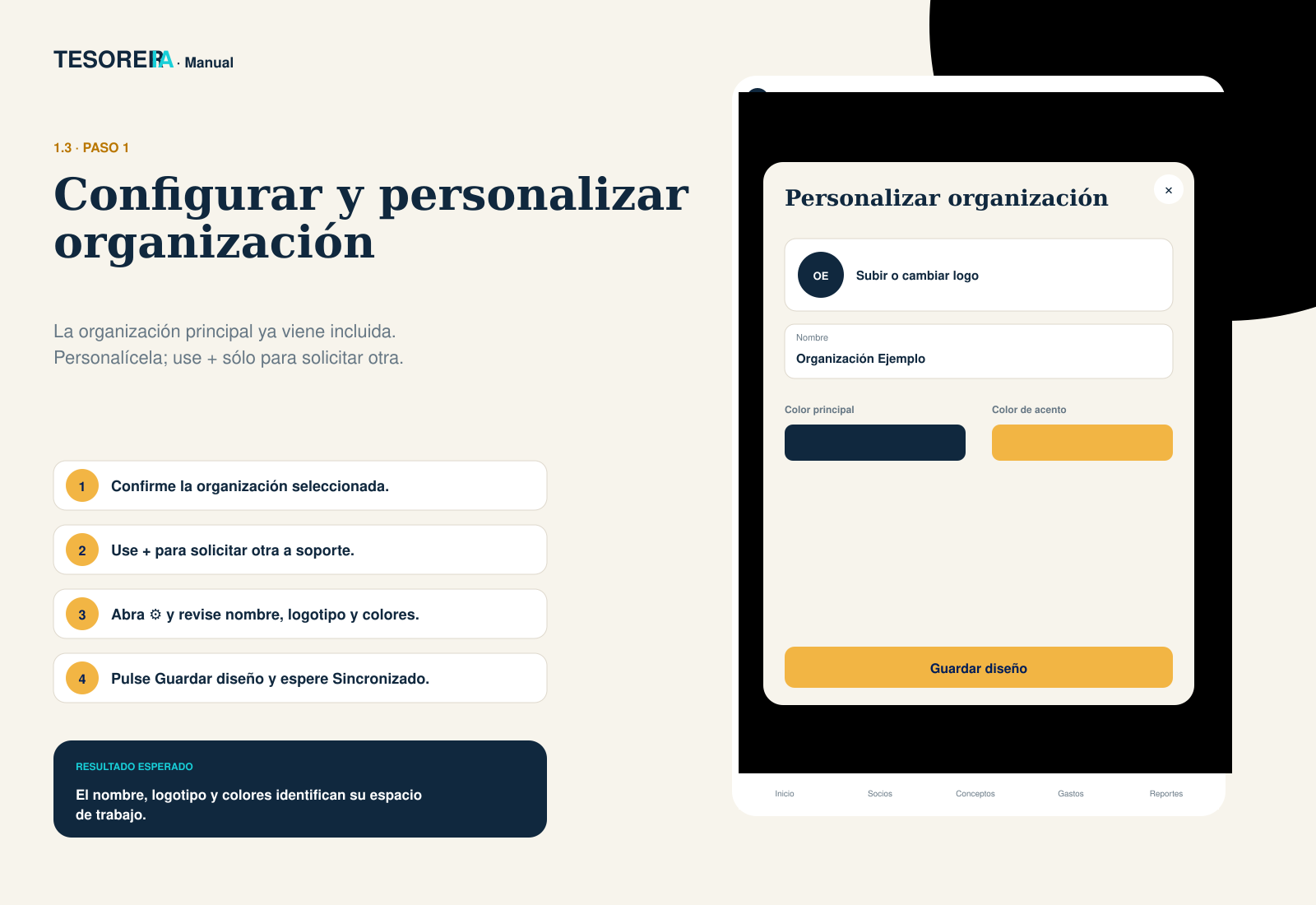
Cómo personalizar la organización incluida y solicitar una adicional cuando se necesite.
Las pantallas usan datos de ejemplo para proteger la información de las organizaciones.Confirme el nombre seleccionado en Organización.
Pulse ⚙ para personalizar la organización incluida.
Revise el nombre y agregue logotipo, color principal y color de acento.
Pulse Guardar diseño y espere a que aparezca ✓ Sincronizado.
Si necesita administrar otra organización, pulse + y elija Escribir a soporte.
Todo pago debe quedar ligado a una persona; por eso los socios se registran antes de cobrar.
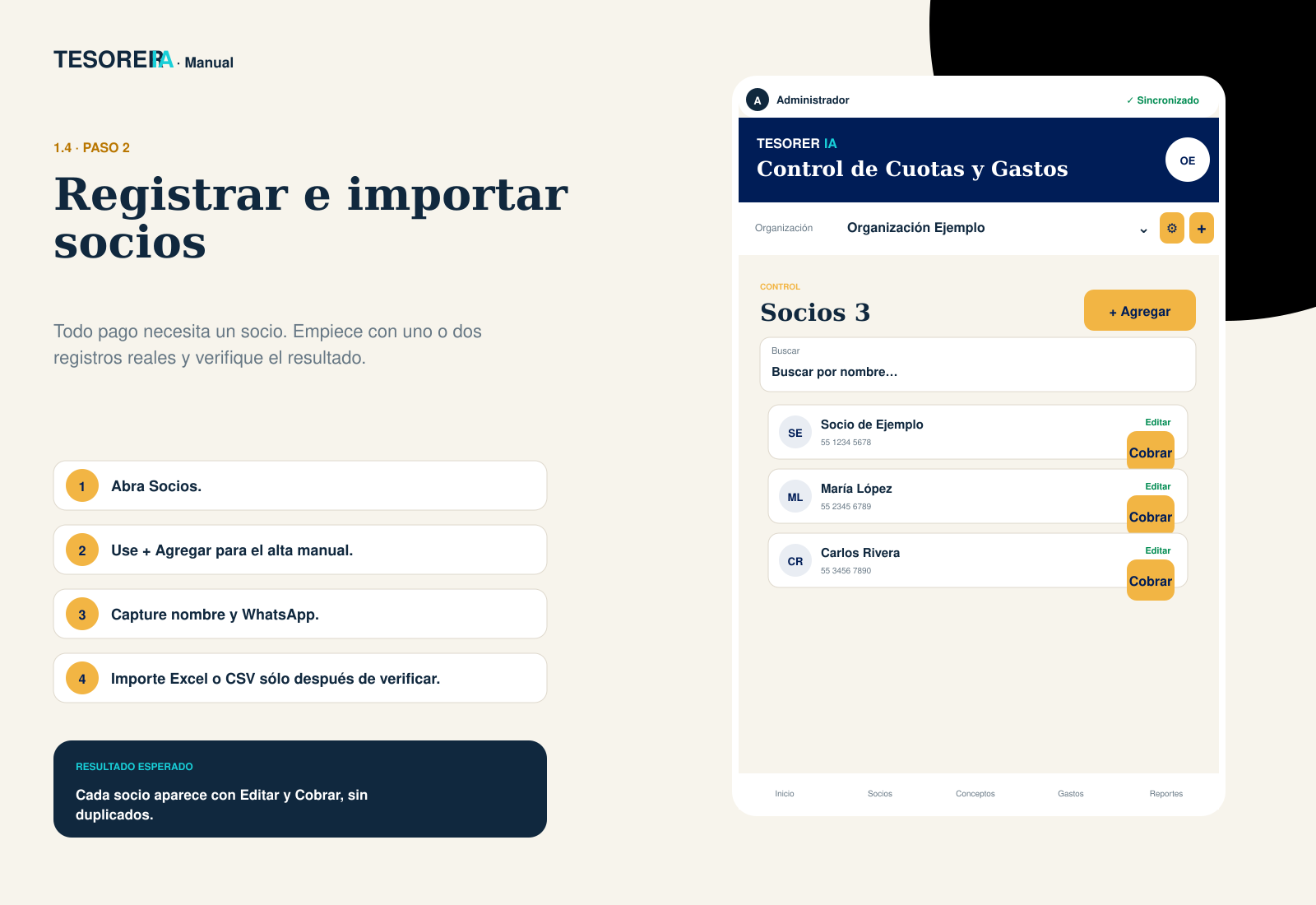
Alta manual, preparación de Excel o CSV y revisión de posibles duplicados.
Las pantallas usan datos de ejemplo para proteger la información de las organizaciones.Pulse Socios en el menú inferior.
Pulse + Agregar o Alta manual.
Escriba el nombre completo.
Capture WhatsApp con lada y únicamente números.
Pulse Guardar socio.
El concepto define exactamente qué se está cobrando.
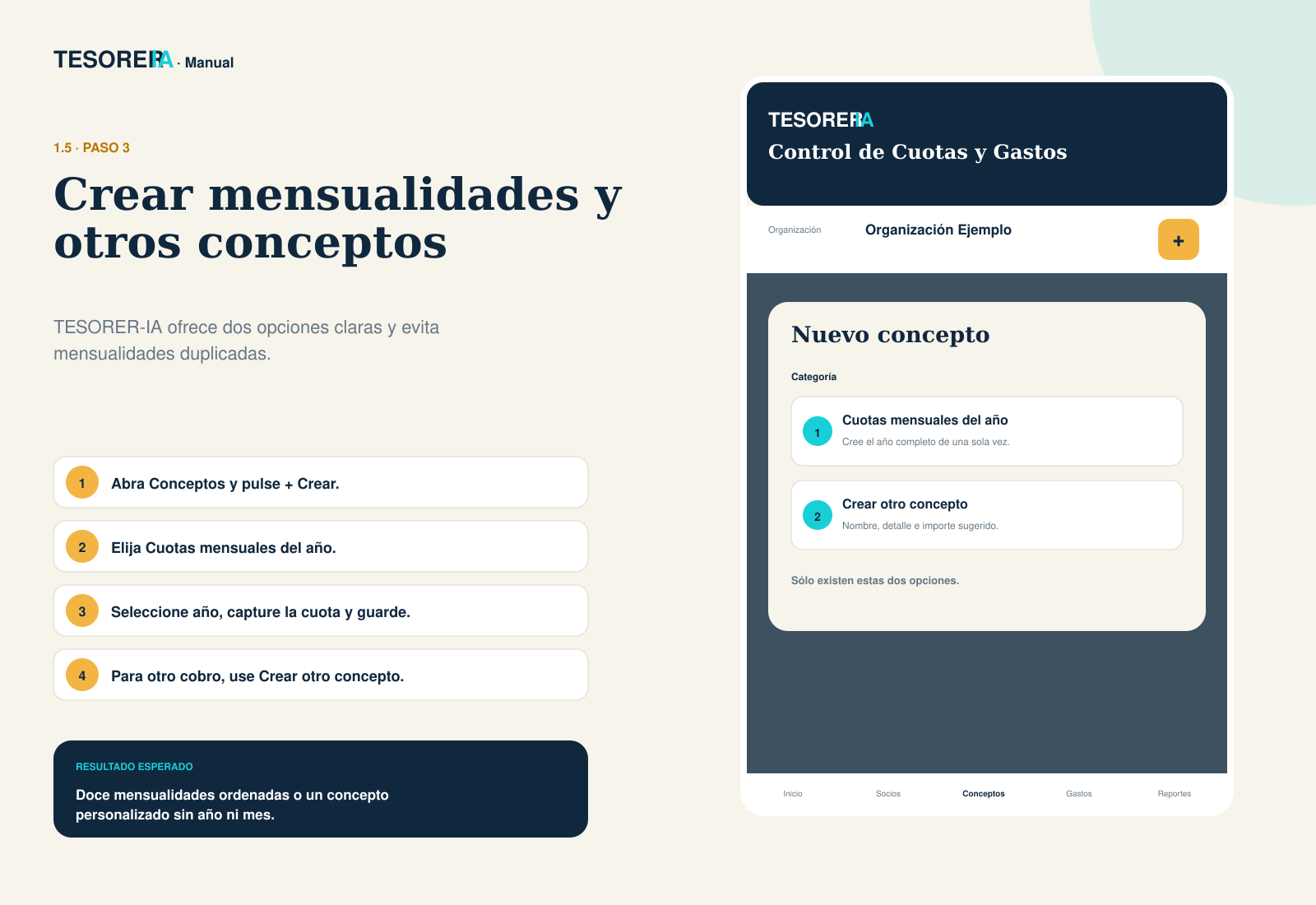
Cómo crear el año completo, completar solamente meses faltantes y agregar otros cobros.
Las pantallas usan datos de ejemplo para proteger la información de las organizaciones.Pulse Conceptos y después + Crear.
Para cuotas, elija Cuotas mensuales del año.
Seleccione el año ofrecido, capture la cuota mensual y guarde. TESORER-IA creará los doce meses o únicamente los que falten.
Al completar el año, la próxima creación ofrecerá automáticamente el año siguiente permitido.
Para un cobro diferente, elija Crear otro concepto y capture solamente Nombre, Detalle e Importe sugerido; no se capturan año ni mes.
Con socios y conceptos creados, TESORER-IA ya puede registrar cobros correctamente.
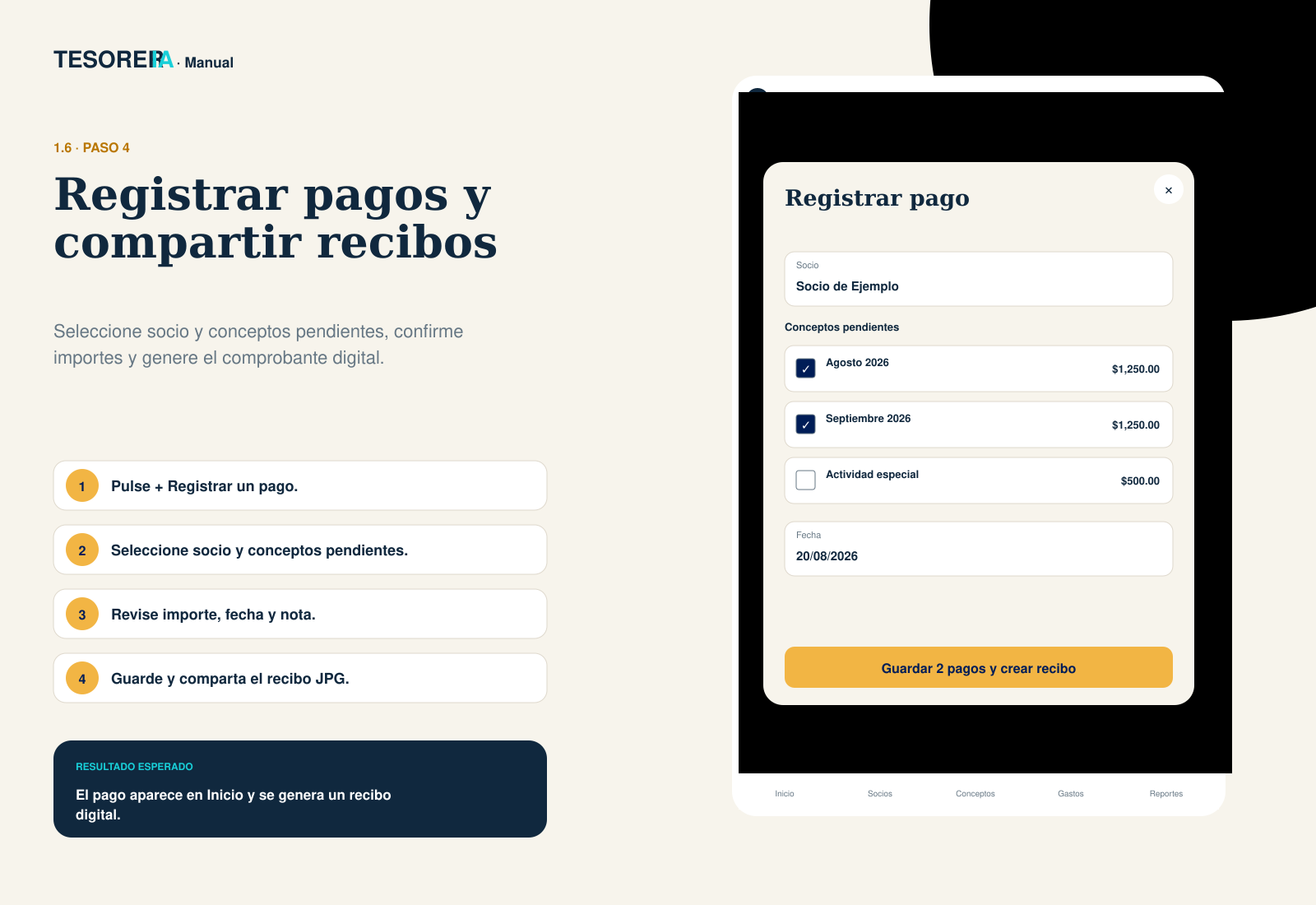
Selección de socio y conceptos, revisión del importe y envío del recibo JPG.
Las pantallas usan datos de ejemplo para proteger la información de las organizaciones.Pulse + Registrar un pago o Cobrar junto al socio.
Seleccione el socio.
Marque uno o varios conceptos pendientes.
Revise importes, fecha y nota.
Pulse Guardar pago y crear recibo.
Compruebe saldos, movimientos, reportes y sincronización.
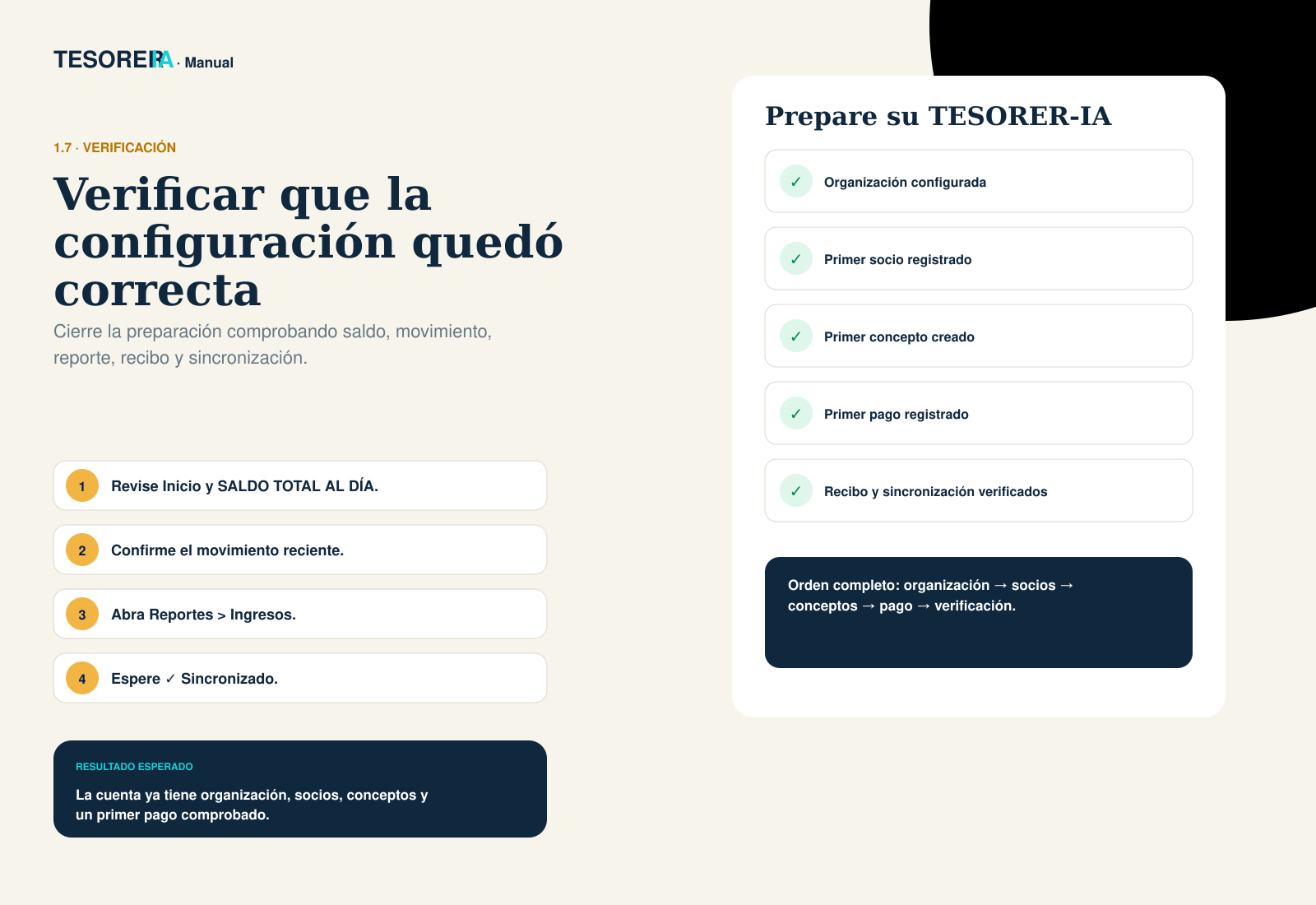
La comprobación final de saldo, movimiento, reporte, recibo y sincronización.
Las pantallas usan datos de ejemplo para proteger la información de las organizaciones.Regrese a Inicio y revise SALDO TOTAL AL DÍA.
Confirme socio, concepto e importe en Movimientos recientes.
Abra Reportes > Ingresos y localice el pago.
Compruebe que el recibo JPG pueda compartirse.
Espere a que la barra muestre ✓ Sincronizado.
Pruebe con organización, socio, concepto, pago o sincronizado.
BIBLIOTECA AUDIOVISUAL
Videos verticales, breves y pensados para verse desde el celular.
45 s
75 s
90 s
2 min
2 min 1 s
2 min
60 s
SOLUCIONES RÁPIDAS
Todavía no hay socios ni conceptos.
Siga los cuatro pasos de preparación.
La organización está vacía o seleccionó otra.
Confirme Organización y registre socios.
La conexión se interrumpió.
Recupere internet y espere a ✓ Sincronizado.